スマホ写真の整理術|家族写真で失敗しないコツ
家族の思い出をたくさん残せるスマホ写真。でも、気づけば大量の写真でストレージがいっぱい…なんてこと、ありませんか?今回は、スマホ写真の整理術について、家族写真で失敗しないコツをご紹介します。
スマホ写真の整理は、単に容量を空けるだけでなく、大切な思い出をいつでも見返せるようにするための大切な作業です。
似ている点
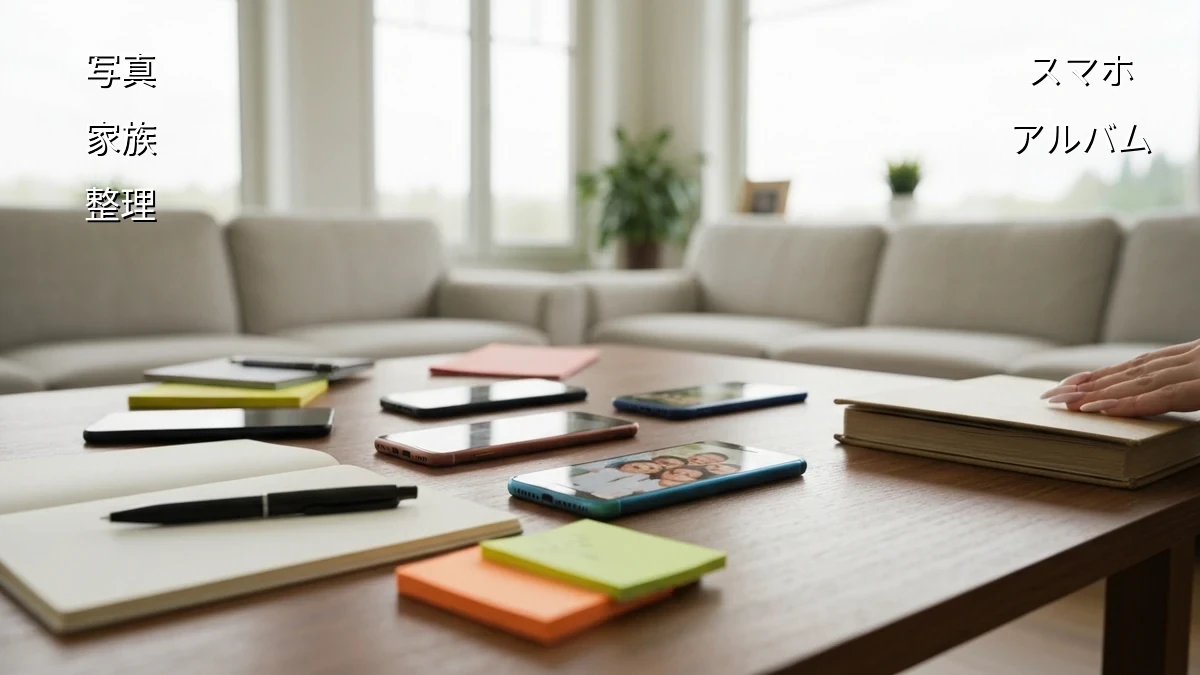
写真整理の方法として、主に「写真整理アプリ」と「写真整理 クラウド」の利用が考えられます。どちらもスマホで撮影した写真を整理・保存するという点では共通しています。
- 写真の一元管理: どちらもスマホ内の写真をまとめて管理できます。
- バックアップ機能: 写真のバックアップが可能で、スマホの故障や紛失時にも安心です。
- 共有機能: 家族や友人と写真を共有できます。
異なる点
「写真整理 アプリ」と「写真整理 クラウド」には、それぞれ異なる特徴があります。
- 保存場所: アプリは基本的にスマホ本体またはSDカードに保存しますが、クラウドはインターネット上のサーバーに保存します。
- 容量: アプリはスマホのストレージ容量に依存しますが、クラウドは契約プランによって容量が異なります。
- 費用: アプリには無料のものと有料のものがあり、クラウドは基本的に有料です。
- 整理方法: アプリはフォルダ分けやタグ付けなど、自分で整理する必要がありますが、クラウドにはAIによる自動整理機能が搭載されているものもあります。
- 使いやすさ: アプリはオフラインでも利用できますが、クラウドはインターネット接続が必要です。写真整理 タイミングや頻度に合わせて選びましょう。
誤解されやすい比較
「写真整理 パソコン」と「写真整理 スマホ」での作業を比較する際、操作性で誤解が生じやすいです。パソコンでの写真整理は、大きな画面で大量の写真を見ながら作業できるため、効率的に感じるかもしれません。しかし、スマホで撮影した写真をパソコンに移す手間や、パソコンの操作に慣れていない場合は、かえって時間がかかることもあります。
スマホアプリの中には、AIが自動で顔認識を行い、子供の写真だけを抽出したり、イベントごとに自動でアルバムを作成してくれるものもあります。写真整理 初心者の方や、写真整理 方法がわからないという方におすすめです。
選択時の注意
「写真整理 おすすめ」アプリやクラウドを選ぶ際には、以下の点に注意しましょう。
- 容量: 保存したい写真の量に合わせて、十分な容量があるか確認しましょう。
- 費用: 予算に合わせて、無理のない範囲で利用できるサービスを選びましょう。
- 機能: 必要な機能が搭載されているか確認しましょう(例:自動整理機能、共有機能、アルバム作成機能など)。写真整理 ラベル付けや名前の管理機能も確認しましょう。
- 使いやすさ: 操作が簡単で、自分に合ったインターフェースであるか確認しましょう。
- セキュリティ: 大切な写真を預けるので、セキュリティ対策がしっかりしているサービスを選びましょう。写真整理 バックアップ体制も確認しましょう。
- 写真整理 順番: 写真整理を行う順番を決めると、効率的に作業を進めることができます。例えば、日付順やイベント順など、自分に合った方法で整理しましょう。
- 写真整理 見返す: 整理した写真をどのように見返すかを考えて、アルバムを作成したり、プリントしたりするのも良いでしょう。写真整理 プリントサービスも検討してみましょう。
- 写真整理 共有: 家族と写真を共有する頻度や方法を考慮して、共有機能が充実しているサービスを選びましょう。
まとめ
スマホ写真の整理は、アプリやクラウドを上手に活用することで、簡単に行うことができます。
写真整理 アプリやクラウドを選ぶ際には、容量、費用、機能、使いやすさなどを比較検討し、自分に合ったサービスを選びましょう。また、写真整理 タイミングを決めて定期的に整理することで、スマホのストレージを圧迫することなく、大切な思い出をいつでも見返すことができます。写真整理 断捨離も視野に入れて、不要な写真は削除することも大切です。写真整理 大量にある場合は、特に計画的に進めましょう。家族みんなで写真整理 家族の思い出を共有しながら行うのも楽しいかもしれません。写真整理 日付や場所などの情報を活用すると、より整理しやすくなります。